
Modo Fantasma de WhatsApp Plus 2026: Qué Es, Cómo Activarlo y Guía Completa

El modo fantasma de WhatsApp Plus es la función de privacidad más buscada del mod en 2026. Te vuelve completamente invisible para tus contactos aunque sigas usando la app con normalidad.
Esta guía cubre todo: qué es exactamente, qué oculta, cómo activarlo paso a paso, si alguien puede detectarlo y cómo solucionar los problemas más comunes.
Descarga: Para usar el modo fantasma necesitas WhatsApp Plus instalado. Descárgalo gratis en waplusa.com.
Qué Es el Modo Fantasma en WhatsApp Plus
El modo fantasma es una función exclusiva de WhatsApp Plus que te permite usar la aplicación sin dejar ninguna huella visible para tus contactos. Cuando está activo, puedes leer mensajes, ver estados, escuchar notas de voz y estar completamente activo en la app todo ello sin que nadie lo sepa.
A diferencia de simplemente desactivar el estado en línea en WhatsApp oficial, el modo fantasma de WhatsApp Plus oculta varios indicadores de actividad al mismo tiempo con un solo interruptor. Es la solución completa de invisibilidad que el WhatsApp oficial nunca ha ofrecido.
Para ver todas las funciones de privacidad y personalización que ofrece la app, consulta la guía de funciones de WhatsApp Plus.
Para Qué Sirve el Modo Fantasma — Qué Oculta Exactamente
Este es el desglose exacto de lo que el modo fantasma en WhatsApp Plus activa y desactiva cuando lo enciendes:
| Indicador de actividad | Sin modo fantasma | Con modo fantasma activo |
|---|---|---|
| Estado “en línea” | Visible para todos | ✅ Oculto |
| Última vez vista | Visible (con ajuste) | ✅ Congelada / Oculta |
| Indicador de “escribiendo…” | Visible al redactar | ✅ Oculto |
| Ticks azules al leer | Se envían al leer | ✅ No se envían |
| Confirmación de nota de voz | Se marca al escuchar | ✅ No se marca |
| Confirmación de ver estado | El contacto lo sabe | ✅ Vista invisible |
| Tick de mensaje entregado | Aparece normalmente | Sí se entrega (ver sección) |
Nota importante: El modo fantasma oculta tu actividad, pero los mensajes SÍ se entregan. Más abajo explicamos exactamente qué pasa con los ticks cuando el modo fantasma está activo.
Cómo Activar el Modo Fantasma en WhatsApp Plus Paso a Paso
Activar el modo fantasma en WhatsApp Plus tarda menos de 30 segundos. Sigue estos pasos exactamente:
Confirmación: Cuando el modo fantasma está activo, aparece un pequeño icono de fantasma en la barra de notificaciones de tu Android. Si no lo ves, el modo no se activó correctamente.
Cómo Activar el Modo Fantasma en WhatsApp Plus Versión v18.80 y Superiores
En la versión v18.80 y en las actualizaciones de 2026, el modo fantasma sigue en el mismo menú pero puede aparecer como ‘Modo Fantasma Pro’ con opciones adicionales. El proceso de activación es idéntico al descrito arriba.
Si tienes una versión antigua de WhatsApp Plus que no incluye el modo fantasma, descarga la última versión desde waplusa.com.
Funciones Específicas del Modo Fantasma — Explicación Detallada
Ocultar Estado en Línea con Modo Fantasma
Cuando el modo fantasma está activo, tu estado ‘en línea’ desaparece completamente para todos tus contactos. Aunque abras WhatsApp Plus, navegues entre chats y respondas mensajes, nadie verá que estás conectado en ese momento.
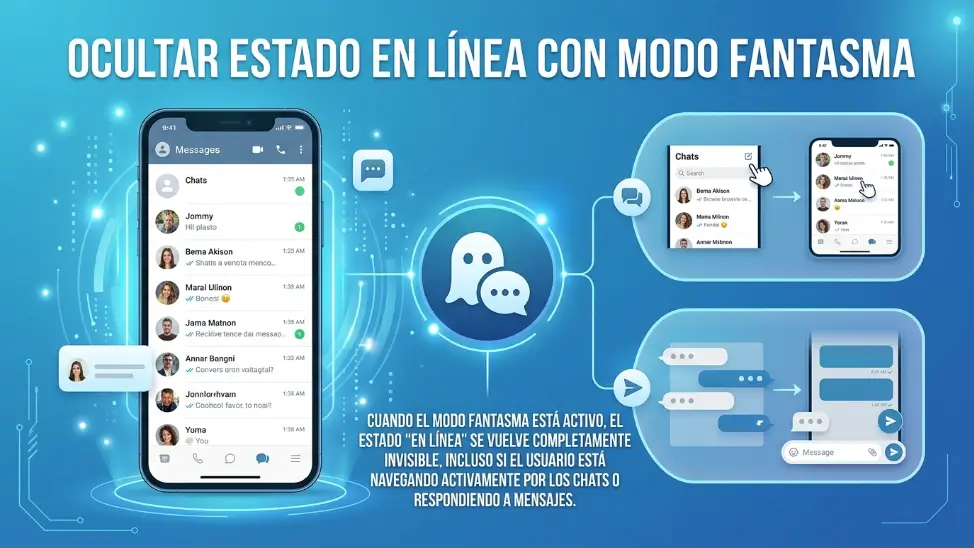
Esto es diferente a simplemente ocultar la última vez — el estado en línea en tiempo real queda completamente invisible.
Congelar la Última Vez Vista con Modo Fantasma
Congelar la última vez significa que, aunque uses WhatsApp Plus activamente, la última vez que tus contactos ven en tu perfil no se actualiza. Permanece congelada en el momento en que activaste el modo fantasma.
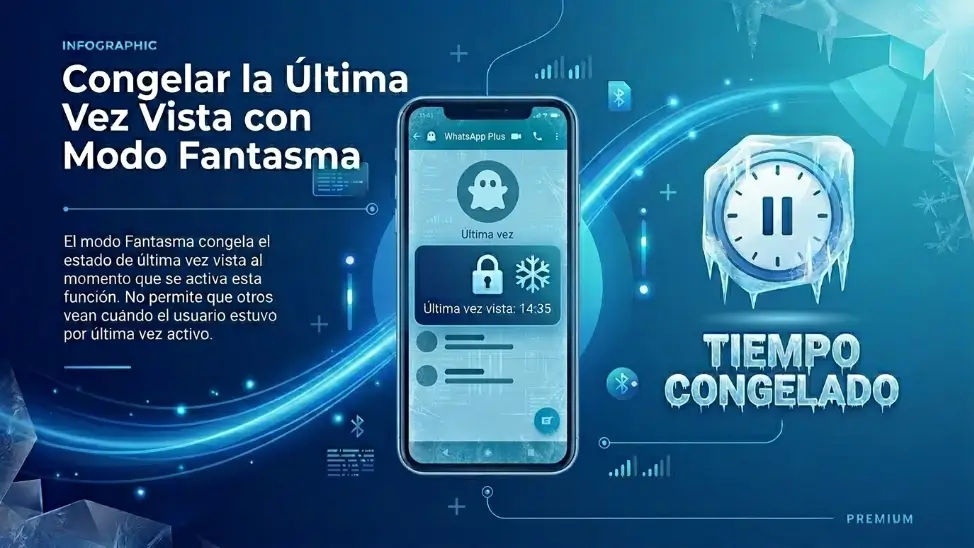
Esto evita que alguien calcule a qué hora estuviste activo comprobando cuándo cambió tu última vez.
Leer Mensajes sin Que el Remitente lo Sepa
Con el modo fantasma activo, puedes abrir cualquier chat y leer todos los mensajes sin que el remitente reciba los ticks azules. Los mensajes permanecen en estado de entregado (dos ticks grises) aunque ya los hayas leído. El remitente no sabe que abriste el mensaje.
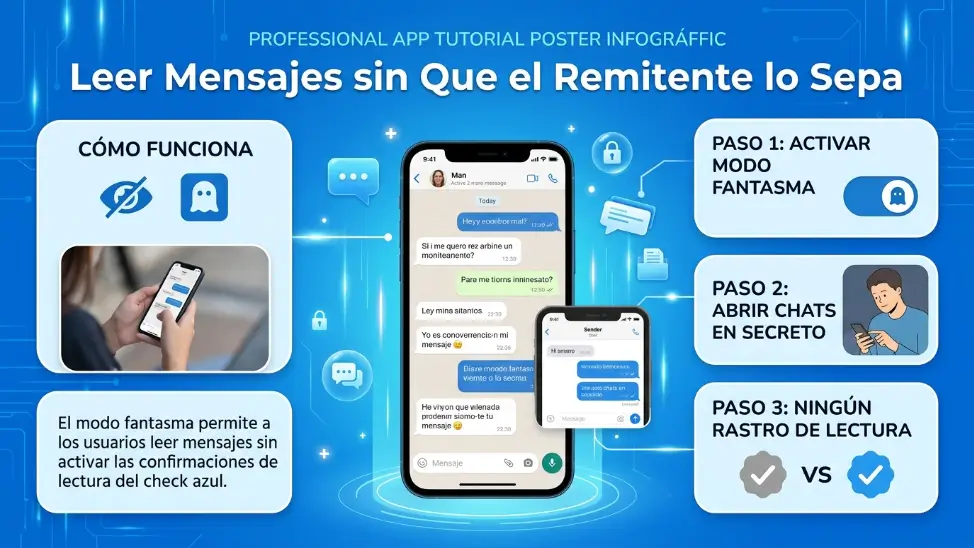
Esto funciona tanto en chats individuales como en grupos.
Ver Estados de WhatsApp sin Que Nadie lo Sepa
El modo fantasma te permite ver los estados de tus contactos de forma completamente silenciosa. Tu nombre no aparecerá en la lista de personas que han visto el estado. Para el contacto, es como si no hubieras visto su estado en ningún momento.
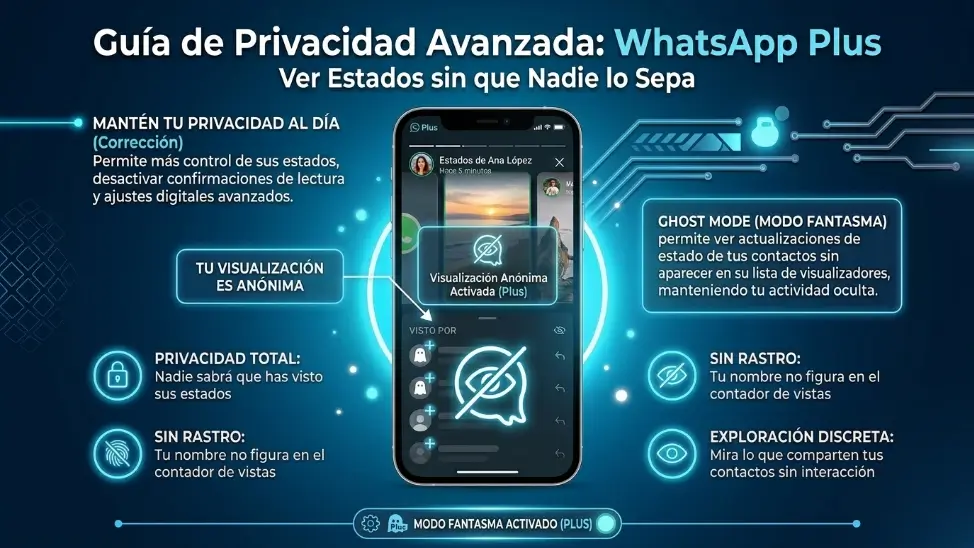
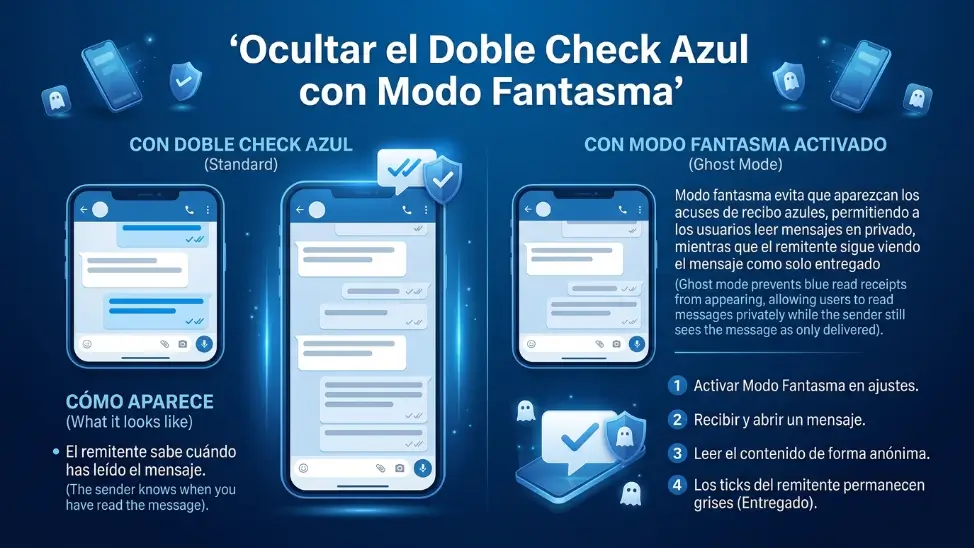
Ocultar el Doble Check Azul con Modo Fantasma
Los ticks azules en WhatsApp indican que el destinatario ha leído el mensaje. Con el modo fantasma activado, lees los mensajes pero los ticks azules nunca aparecen los mensajes permanecen en dos ticks grises para el remitente indefinidamente, o hasta que desactives el modo fantasma.
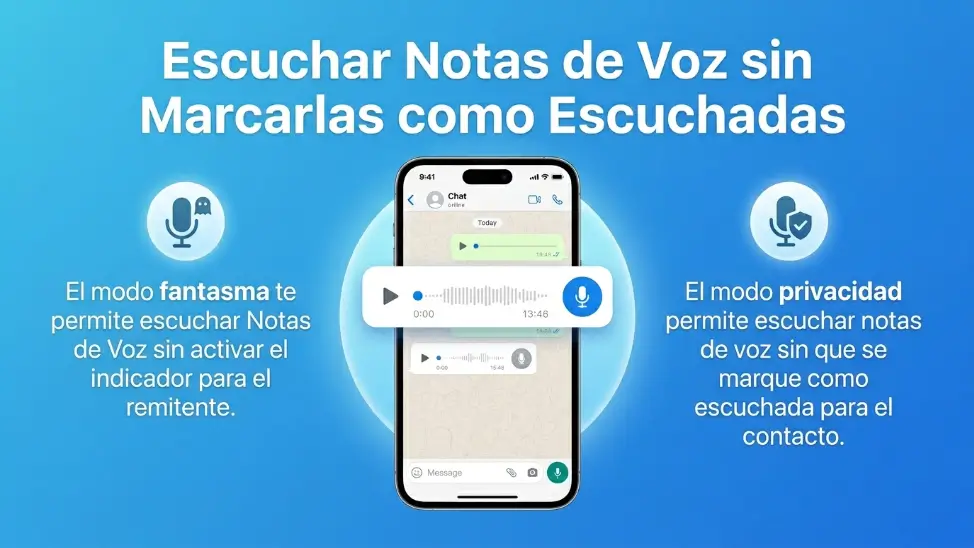
Escuchar Notas de Voz sin Marcarlas como Escuchadas
Las notas de voz en WhatsApp Plus tienen su propio indicador de escucha (el micrófono cambia de color). Con el modo fantasma activo, puedes escuchar cualquier nota de voz y el remitente no recibirá la notificación de que la escuchaste.
¿Puede Alguien Verte en Línea si el Modo Fantasma Está Activo?
Esta es la pregunta más frecuente sobre el modo fantasma de WhatsApp Plus y la que peor responden los artículos de la competencia. La respuesta directa es: no, nadie puede verte en línea mientras el modo fantasma esté activo.
Esto aplica a todos tus contactos sin excepción incluidos los que tienen también WhatsApp Plus o GBWhatsApp instalado. El modo fantasma funciona a nivel del protocolo de WhatsApp, no como un ajuste de visibilidad por contacto.
| Escenario | ¿Te pueden ver? |
|---|---|
| Contacto con WhatsApp oficial | ❌ No te ve en línea |
| Contacto con WhatsApp Plus | ❌ No te ve en línea |
| Contacto con GBWhatsApp | ❌ No te ve en línea |
| Contacto con apps de rastreo de ‘online’ | ❌ No funcionan contra modo fantasma |
| Grupo de WhatsApp | ❌ No te ven activo |
Dato clave: Algunas apps de terceros prometen mostrar cuándo está alguien en línea aunque tenga el estado oculto. Con el modo fantasma de WhatsApp Plus activo, estas apps no pueden detectar tu actividad — la señal simplemente no se emite.
¿Se Entregan los Mensajes con el Modo Fantasma Activo?
Sí, los mensajes se entregan con normalidad aunque el modo fantasma esté activo. La función oculta tu actividad, no interrumpe la recepción de mensajes.
Aquí está exactamente lo que pasa con los ticks cuando recibes y lees un mensaje con el modo fantasma de WhatsApp Plus encendido:
| Acción | Tick que ve el remitente | Realidad |
|---|---|---|
| Mensaje enviado | Un tick gris ✓ | Mensaje enviado al servidor |
| Mensaje entregado | Dos ticks grises ✓✓ | Mensaje en tu teléfono |
| Tú lees el mensaje | Sigue en ✓✓ grises | Leído, modo fantasma activo |
| Tú respondes | Dos ticks azules ✓✓ | El remitente sabe que respondiste |
⚠ Importante: Si respondes a un mensaje mientras el modo fantasma está activo, los ticks azules aparecerán al enviar tu respuesta — el remitente sabrá que en algún momento leíste el mensaje. El modo fantasma oculta la lectura, no la respuesta.
Configuración de Privacidad de WhatsApp Plus 2026 Más Allá del Modo Fantasma
El modo fantasma activa un conjunto de ajustes a la vez. Sin embargo, WhatsApp Plus también permite configurar cada función de privacidad de forma individual, sin necesidad de activar el modo completo. Accede a Ajustes de WhatsApp Plus → Privacidad para ver todas las opciones:
• Ocultar estado en línea individualmente — sin necesidad de activar todo el modo fantasma.
• Desactivar ticks azules por chat — elige en qué conversaciones no enviar confirmación de lectura.
• Congelar la última vez vista — de forma permanente o por horarios.
• Ocultar indicador de escritura — solo para chats específicos o para todos.
• Configuración anti-ban — ajustes que reducen el riesgo de suspensión de la cuenta.
Diferencia Entre Modo Fantasma y Modo DND en WhatsApp Plus
Muchos usuarios confunden el modo fantasma con el modo DND (Do Not Disturb) de WhatsApp Plus. Son dos funciones distintas con propósitos completamente diferentes:
| Función | Modo Fantasma | Modo DND |
|---|---|---|
| Propósito | Ocultarte de los demás | Bloquear notificaciones entrantes |
| Oculta tu estado en línea | ✅ Sí | ❌ No |
| Bloquea notificaciones | ❌ No | ✅ Sí |
| Puedes usar la app | ✅ Sí, invisible | ✅ Sí, sin interrupciones |
| Oculta ticks azules | ✅ Sí | ❌ No |
| Para qué se usa | No quieres que te vean | No quieres ser molestado |
En resumen: usa el modo fantasma cuando quieres ser invisible para los demás. Usa el modo DND cuando quieres que la app no te interrumpa con notificaciones mientras trabajas o duermes.
WhatsApp Plus Modo Fantasma vs GBWhatsApp Modo Fantasma — Comparativa
Tanto WhatsApp Plus como GBWhatsApp incluyen un modo fantasma. Aquí está la comparativa detallada para que elijas el que mejor se adapta a lo que necesitas. Para una comparativa más completa entre ambas apps, consulta el artículo de WhatsApp Plus vs YoWhatsApp.
| Función del modo fantasma | WhatsApp Plus | GBWhatsApp |
|---|---|---|
| Ocultar estado en línea | ✅ Sí | ✅ Sí |
| Congelar última vez vista | ✅ Sí | ✅ Sí |
| Ocultar ticks azules | ✅ Sí | ✅ Sí |
| Ver estados de forma invisible | ✅ Sí | ✅ Sí |
| Icono de confirmación visual | ✅ Icono visible | ⚠ Varía por versión |
| Control por contacto individual | ✅ Sí | ⚠ Limitado |
| Integración con anti-ban | ✅ Sí | ✅ Sí |
| Compatible con Android 14 | ✅ Sí | ⚠ Algunos problemas reportados |
| Temas y personalización completa | ✅ Sí | ✅ Sí |
| Fuente de descarga fiable | waplusa.com | Varía |
WhatsApp Plus ofrece mejor integración entre el modo fantasma y el resto de ajustes de privacidad, especialmente en versiones recientes con soporte para Android 14. Descarga desde waplusa.com.
Modo Fantasma de WhatsApp Plus No Funciona — Soluciones
Si el modo fantasma no funciona correctamente después de activarlo, aquí están las causas más comunes y sus soluciones exactas:
| Problema | Solución |
|---|---|
| El icono de fantasma no aparece en la barra | El modo no se activó. Ve a Ajustes de WhatsApp Plus → Privacidad y activa el interruptor manualmente. |
| Los contactos siguen viendo el estado en línea | Fuerza el cierre de WhatsApp Plus y vuelve a abrirlo. A veces el modo necesita un reinicio para aplicarse. |
| Los ticks azules siguen apareciendo | Verifica que “Ocultar ticks azules” esté activado en Ajustes de Privacidad. El modo fantasma activa esta opción, pero puede requerir confirmación manual. |
| La última vez sigue actualizándose | La opción de congelar última vez puede necesitar activarse por separado. Ve a Privacidad → Última vez → Congelar. |
| El modo fantasma no aparece en el menú | Tu versión de WhatsApp Plus está desactualizada. Descarga la última versión desde waplusa.com. |
| El modo fantasma dejó de funcionar tras una actualización | Algunas actualizaciones de WhatsApp restablecen ajustes. Vuelve a activar el modo después de cada actualización del APK. |
| Error al activar el modo en Android 14 | Asegúrate de usar una versión de WhatsApp Plus de 2026 o 2026. Las versiones antiguas no son compatibles con Android 14. |
| El modo se desactiva solo | Comprueba que no tienes un perfil de batería agresivo que cierre apps. Añade WhatsApp Plus a las excepciones de optimización de batería. |
¿Es Seguro el Modo Fantasma de WhatsApp Plus? ¿Pueden Banear la Cuenta?
¿Es Seguro Usar el Modo Fantasma?
El modo fantasma de WhatsApp Plus es una función de privacidad que opera dentro del protocolo de WhatsApp. No hackea cuentas ajenas ni accede a datos de terceros simplemente controla qué información tuya envías a los servidores de WhatsApp.
La única consideración de seguridad real es que WhatsApp Plus es un mod no oficial. Para minimizar cualquier riesgo, descarga siempre desde waplusa.com y mantén el APK actualizado a la última versión.
¿Puede el Modo Fantasma Causar el Baneo de la Cuenta?
El modo fantasma por sí solo no es la causa principal de banes en WhatsApp. Los banes en WhatsApp Plus ocurren principalmente por usar versiones antiguas del APK sin protección anti-ban actualizada.
| Riesgo | Detalle |
|---|---|
| Riesgo bajo | Usar el modo fantasma con la última versión del APK de waplusa.com, que incluye protección anti-ban integrada. |
| Riesgo mayor | Usar versiones desactualizadas del APK, independientemente de si el modo fantasma está activo o no. |
⚠ Si tu cuenta fue suspendida: El modo fantasma no es la causa. Descarga la última versión desde waplusa.com e instala sobre la versión anterior sin desinstalar para recuperar tus chats.
¿Cómo Saber si Alguien Usa el Modo Fantasma en WhatsApp?
Desde fuera es prácticamente imposible saber con certeza si alguien tiene el modo fantasma activo. Los indicadores que puedes observar son indirectos:
• La persona nunca aparece como ‘en línea’ aunque responda mensajes.
• Sus ticks nunca se vuelven azules aunque ya haya visto el mensaje.
• Su última vez siempre muestra la misma hora, sin actualizarse.
• No aparece en la lista de visitas de tu estado aunque sepas que lo vio.
Nota: estos comportamientos también pueden ocurrir con los ajustes de privacidad normales de WhatsApp oficial — no son prueba definitiva de que alguien use WhatsApp Plus o el modo fantasma.
Cómo Desactivar el Modo Fantasma en WhatsApp Plus
Desactivar el modo fantasma es igual de sencillo que activarlo:
Cómo Eliminar el Icono del Modo Fantasma de la Barra de Estado
El icono de fantasma en la barra de notificaciones es la confirmación visual de que el modo está activo. En algunas versiones de WhatsApp Plus puedes ocultarlo desde Ajustes de WhatsApp Plus → Notificaciones → Ocultar icono de modo fantasma. El modo seguirá activo aunque el icono no sea visible.
Modo Fantasma en WhatsApp Plus Web
Si usas tu cuenta de WhatsApp Plus desde el navegador de tu PC, los ajustes de privacidad incluido el modo fantasma se aplican igualmente. La configuración se gestiona desde el teléfono Android, y el efecto se extiende automáticamente a todas las sesiones activas, incluyendo la sesión web.
Para saber cómo usar WhatsApp Plus desde el navegador de tu PC, consulta la guía completa de WhatsApp Plus Web.
Descargar WhatsApp Plus con Modo Fantasma Última Versión 2026
Para usar el modo fantasma necesitas una versión de WhatsApp Plus de 2026. Las versiones antiguas pueden no incluirlo o tenerlo con fallos. Descarga siempre la última versión desde waplusa.com.
Pasos para Instalar:
¿Quieres conocer también los temas disponibles para personalizar la interfaz? Explora la colección de temas para WhatsApp Plus. Y si usas WhatsApp Plus en un iPad, consulta la guía de WhatsApp Plus para iPad.
Actualización del Modo Fantasma WhatsApp Plus — Febrero 2026
La actualización de WhatsApp Plus de febrero de 2026 trajo mejoras significativas al modo fantasma:
• Compatibilidad con Android 14 — el modo fantasma ahora funciona sin errores en Android 14.
• Control por contacto mejorado — puedes activar o desactivar el modo para contactos individuales sin afectar al resto.
• Congelar última vez más preciso — el tiempo mostrado como última vez ya no fluctúa al cambiar de red.
• Icono ocultable — opción para no mostrar el icono de fantasma en la barra de estado.
• Anti-ban reforzado — las nuevas protecciones anti-ban funcionan en paralelo al modo fantasma sin afectar su funcionamiento.
Preguntas Frecuentes Modo Fantasma WhatsApp Plus
Conclusión
El modo fantasma de WhatsApp Plus es la función de privacidad más completa disponible en cualquier versión de WhatsApp en 2026. Con un solo interruptor ocultas tu estado en línea, congelas la última vez, desactivas los ticks azules y navegas todos tus chats sin dejar huella.
Descarga la última versión de WhatsApp Plus desde waplusa.com, activa el modo fantasma en Ajustes → Privacidad y disfruta de privacidad total. Si usas iPhone, consulta las opciones disponibles en la guía de WhatsApp Plus iOS.


