
WhatsApp Plus Web 2026: Inicio de Sesión, Funciones y Guía Completa de Configuración

Buscando la última WhatsApp Plus Web 2026 configuración? Aprende cómo sincronizar tus chats en cualquier PC, Mac o tablet al instante sin perder tus funciones de privacidad personalizadas.
Esta guía lo cubre todo: cómo iniciar sesión, cómo solucionar el código QR, todas las funciones disponibles en 2026 y una tabla completa de solución de problemas comunes.
Obtén el último APK de WhatsApp Plus gratis en waplusa.com antes de comenzar.
¿Qué Es WhatsApp Plus Web?
WhatsApp Plus Web es la versión basada en navegador de tu cuenta de WhatsApp Plus. Piénsala como un espejo en vivo de tu teléfono: cada mensaje que envías o recibes en el navegador aparece en tu dispositivo Android al instante, y viceversa.
No necesitas instalar nada adicional en tu PC. Solo abre WhatsApp Plus Web en cualquier navegador, escanea el código QR con tu teléfono y tus chats cargarán en segundos.
Esta función es completamente gratuita. Está integrada en cada versión de WhatsApp Plus y funciona en Google Chrome, Firefox, Edge, Brave y Safari.
Cómo Vincular WhatsApp Plus a Tu Navegador Paso a Paso
Sigue estos pasos exactamente. Todo el proceso toma menos de 60 segundos.
¡Listo! Cada mensaje que envías desde el navegador se sincroniza automáticamente con tu teléfono.
Usar la Versión Web en una Tablet:
También funciona en tablets. Abre el navegador, ve a WhatsApp Plus Web y sigue los mismos pasos. Si el sitio se abre en diseño móvil, selecciona Solicitar Sitio de Escritorio en el menú de tu navegador para cargar la interfaz completa.
Funciones Principales de WhatsApp Plus Web Versión 2026
Usar WhatsApp Plus en tu navegador te da acceso completo a tus conversaciones más las configuraciones de privacidad y personalización ya configuradas en tu teléfono. Esto es lo que puedes hacer:
Mensajería y Llamadas:
• Enviar y recibir mensajes en tiempo real en todos los chats, grupos y contactos.
• Realizar llamadas de voz y video directamente desde el navegador, sin necesidad de app en PC.
• Enviar archivos desde tu PC directamente a cualquier chat. Arrastra y suelta fotos, videos o documentos sin transferirlos primero a tu teléfono.
• Grabar mensajes de voz usando el micrófono de tu PC.
• Reaccionar, responder, reenviar y destacar mensajes: todas las acciones estándar funcionan en el navegador.
Las Configuraciones de Privacidad se Transfieren Automáticamente
Cualquier configuración de privacidad que hayas activado en la aplicación WhatsApp Plus en Android permanece activa en tu sesión del navegador. No necesitas configurar nada de nuevo.
• Última conexión oculta: los contactos no pueden ver cuándo estuviste conectado por última vez.
• Control de confirmación de lectura: tus configuraciones de ticks azules se aplican en sesiones del navegador.
• Modo fantasma: si está habilitado en tu teléfono, permanece activo durante el uso web.
• Reglas de privacidad por contacto: las configuraciones individuales siguen vigentes en todos los dispositivos vinculados.
Compartir Archivos desde PC: Una Gran Ventaja
Enviar un archivo desde tu PC requiere un solo clic. Arrástralo a la ventana de chat o haz clic en el ícono de archivo adjunto para explorar tus archivos. Esto es mucho más conveniente que el flujo estándar de compartir archivos de WhatsApp, que requiere guardar el archivo en tu teléfono primero.
Atajos de Teclado:
Estos atajos funcionan en cualquier navegador con WhatsApp Plus Web abierto:
| Atajo de Teclado | Función |
|---|---|
| Ctrl + N | Iniciar un nuevo chat |
| Ctrl + F | Buscar dentro del chat actual |
| Ctrl + Shift + ] | Saltar al siguiente chat no leído |
| Ctrl + Shift + [ | Ir al chat anterior |
| Ctrl + E | Archivar el chat seleccionado |
| Ctrl + Shift + M | Silenciar o reactivar un chat |
| Enter | Enviar mensaje |
| Shift + Enter | Nueva línea sin enviar |
Solución de Problemas y Correcciones del Código QR
El código QR conecta tu teléfono con tu navegador. Se actualiza cada 20 segundos. Si expira antes de que lo escanees, espera hasta que cargue un nuevo código automáticamente.
A continuación se muestra una tabla completa de solución de problemas para cada problema común.
| Problema | Solución |
|---|---|
| El código QR expiró antes de escanear | Espera la actualización automática o recarga la página. Luego escanea de inmediato. |
| La cámara no puede leer el código QR | Reduce el brillo de la pantalla de tu PC. El brillo alto crea reflejos que impiden el escaneo. |
| Error “No se puede vincular dispositivo” | Tu APK puede estar desactualizado. Descarga la última versión de waplusa.com e inténtalo de nuevo. |
| No aparece ningún código QR en la página | Borra la caché del navegador, abre una ventana de incógnito y visita WhatsApp Plus Web de nuevo. |
| “Límite de dispositivos alcanzado” en el teléfono | Elimina primero una sesión vinculada antigua. Abre WhatsApp Plus → Dispositivos Vinculados → toca cualquier sesión → Cerrar Sesión. |
| Los chats no cargan después de escanear | Verifica la conexión a internet de tu teléfono. Tu teléfono debe estar en línea para que el navegador sincronice. |
| Página atascada en la pantalla de carga | Prueba con un navegador diferente. Si funciona allí, borra la caché en tu navegador original e inténtalo de nuevo. |
| La sesión se desconecta repetidamente | Mantén WhatsApp Plus ejecutándose en segundo plano en tu teléfono. No cierres forzosamente la aplicación. |
| Los mensajes no se sincronizan en el navegador | Reinicia la aplicación WhatsApp Plus en tu teléfono. Luego actualiza la pestaña del navegador. |
| No se pueden realizar llamadas en el navegador | Otorga permiso a tu navegador para usar el micrófono y la cámara en la configuración del sitio del navegador. |
¿Qué Navegador Funciona Mejor?
WhatsApp Plus Web funciona en todos los principales navegadores sin configuración adicional. Aquí tienes un resumen rápido de compatibilidad:
| Navegador | ¿Funciona? | Notas |
|---|---|---|
| Google Chrome | ✅ Sí | El mejor en general. Todas las funciones, incluidas las llamadas, funcionan de forma confiable. |
| Microsoft Edge | ✅ Sí | Excelente para usuarios de Windows. Mismo rendimiento que Chrome. |
| Mozilla Firefox | ✅ Sí | Soporte completo. Buena opción para usuarios enfocados en privacidad. |
| Brave | ✅ Sí | Totalmente compatible. El bloqueo de anuncios integrado no interfiere. |
| Safari (Mac/iPhone) | ✅ Sí | Recomendado para usuarios de dispositivos Apple. |
| Opera | ✅ Sí | Funciona sin ningún problema. |
Usar la Versión del Navegador en Múltiples Dispositivos a la Vez
Puedes vincular tu cuenta a hasta 4 navegadores o dispositivos simultáneamente. Esto es útil si deseas tener tus chats abiertos en una laptop de trabajo y una PC de casa al mismo tiempo.
Cómo Agregar Más Dispositivos:
Tip: Las sesiones permanecen activas mientras tu teléfono esté conectado a internet. Eliminar una sesión es instantáneo: tócala y selecciona Cerrar Sesión.
Notificaciones de Escritorio
Puedes recibir notificaciones emergentes de nuevos mensajes incluso cuando la pestaña del navegador está minimizada.
Cómo Descargar WhatsApp Plus
Para usar la versión web, necesitas WhatsApp Plus instalado en tu teléfono Android. No está en Google Play Store; descarga el APK directamente.
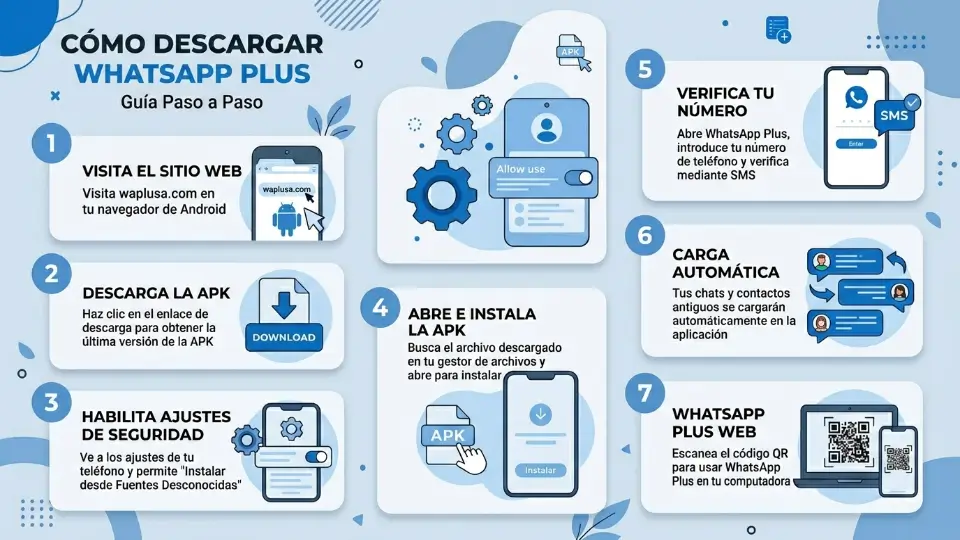
Nota de Seguridad: Siempre descarga solo desde waplusa.com. Evita sitios de terceros desconocidos.
Preguntas Frecuentes
Reflexiones Finales
WhatsApp Plus Web es la forma más rápida de gestionar tus conversaciones desde una pantalla de tamaño completo. Escribe más rápido, envía archivos de PC al instante y mantén tus chats visibles mientras trabajas.
La configuración toma menos de un minuto. Abre WhatsApp Plus Web, escanea el código QR y estarás listo.
¿Aún no tienes WhatsApp Plus? Descarga el último APK gratuito de waplusa.com y comienza hoy mismo.


